Скрипт для ПК, который автоматически делает резервные копии сохранений Fable 2 для эмулятора Xenia. Это защищает от порчи сохранений в случае вылетов и дает возможность откатываться назад по сюжету.
В раздаче две версии. Первую — консольную, для PowerShell — в 2025 году создал Torionel по мотивам идеи Ивана Darksnow. Она сохраняет бэкапы перед каждым запуском эмулятора с ярлыка.
Вторую, уже с графическим интерфейсом, сделал на ее основе с помощью ИИ Максим Иванчин. Она получила название Fable 2 Launcher и создает бэкапы после каждого сохранения. Есть опции быстрого восстановления сохранений и выбора некоторых параметров запуска игры.
Помимо этого, красивую иконку для ярлыка подготовила редактор FableGame / "Вселенной Fable" Катя Хан (CatBlack).
Как работает первая версия
В первой версии используется три файла — достаточно подставить свои пути к папкам и забыть о проблеме.
Скрипт backup-fable2-saves.ps1. Делает бэкап сохранений. Нужно подставить свои пути к папкам, не стирая только content и следующие символы. Бэкапы будут переименовываться под формат content-год-месяц-дата-часов-минут-секунд.
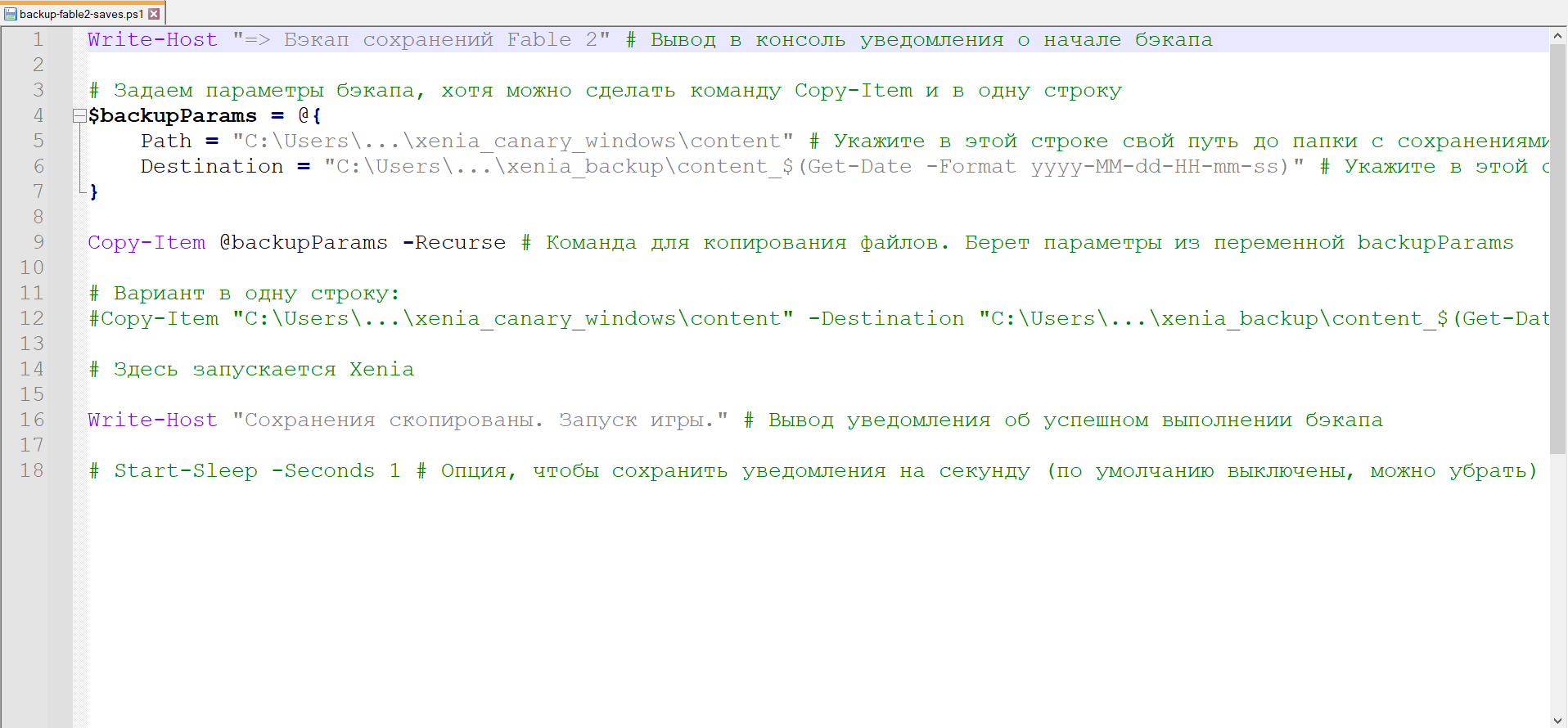
Исполняемый файл Fable2.bat. Запускает скрипт бэкапа, а затем эмулятор. Нужно подставить свои пути к папкам.
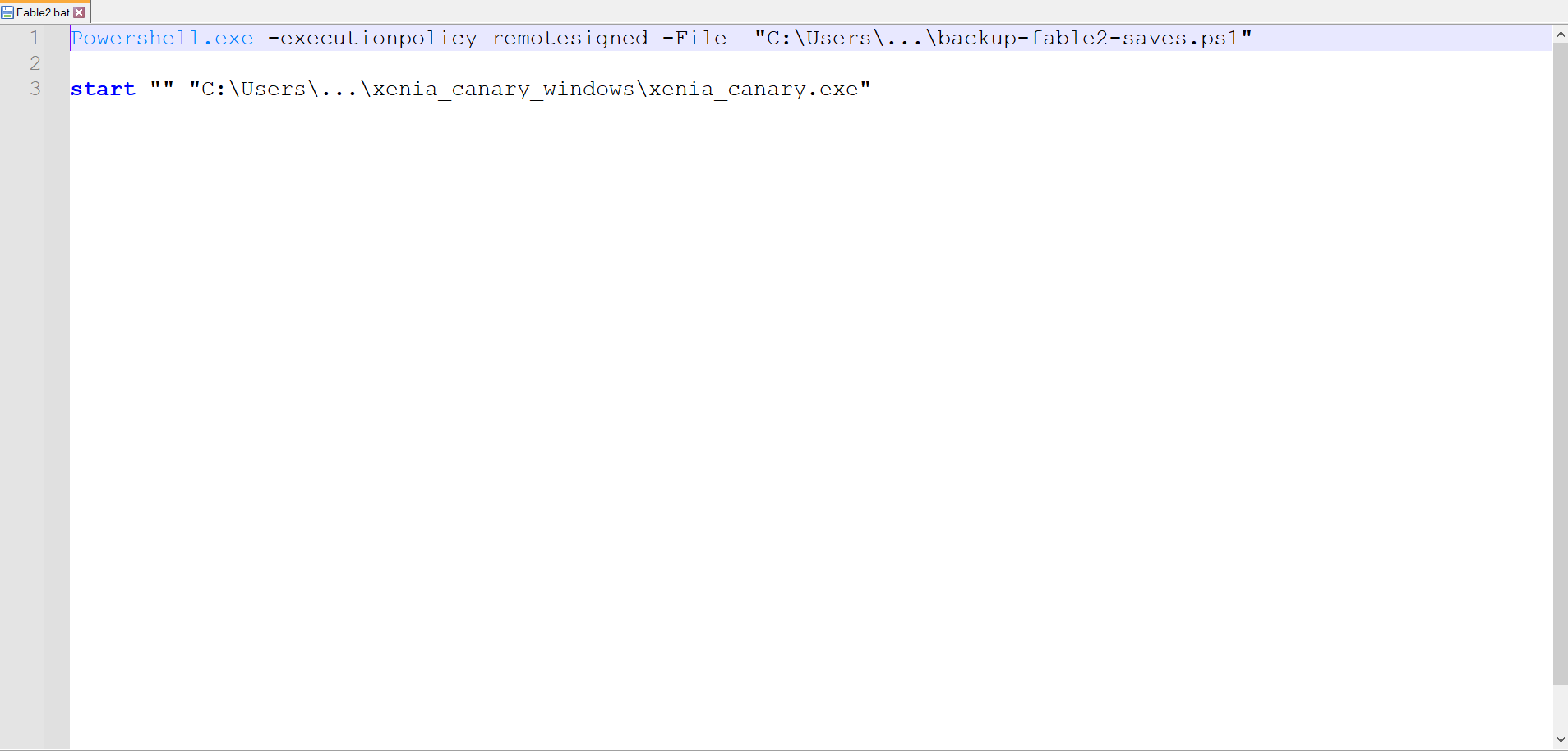
Ярлык на файл Fable2.bat. Ярлык создаете вы сами. Можно назвать просто Fable 2, назначить красивую иконку Fable 2 (она есть в архиве) и разместить на рабочем столе. Запуск эмулятора будет происходить отсюда.
В результате эмулятор запускается с ярлыка на Fable2.bat, который, в свою очередь, запускает скрипт backup-fable2-saves.ps1. Бэкапы будут там, где вы захотите.
Как работает вторая версия (с GUI)
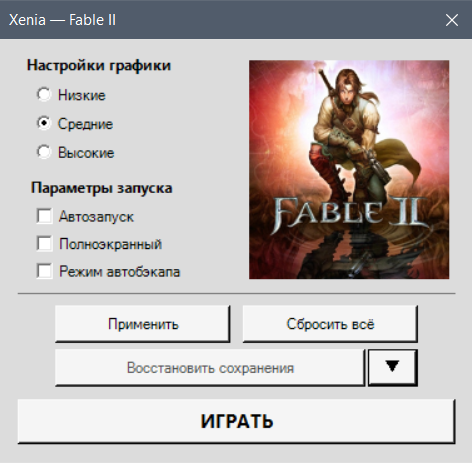
Для корректной установки и настройки эмулятора Максим рекомендует следовать приведенным ниже шагам.
1. Копирование файлов
Содержимое папки Fable 2 Launcher необходимо скопировать в корневую директорию, где расположен исполняемый файл эмулятора xenia_canary.exe. Предпочтительно, чтобы путь к этой папке не содержал кириллических символов.
2. Первоначальный запуск эмулятора
Запустите файл xenia_canary.exe и дождитесь полной загрузки игры до появления главного меню. После этого закройте эмулятор. Этот шаг необходим для создания конфигурационных файлов и автозапуска.
3. Настройка и запуск игры
Запустите файл Fable2Launcher.vbs. В открывшемся окне настройки:
- выберите желаемые графические параметры;
- активируйте функцию автобэкапа (рекомендуется);
- примените настройки и нажмите кнопку "ИГРАТЬ".
Важно: окно с настройками отображается только при первом запуске через Fable2Launcher.vbs. Для последующих изменений конфигурации используйте отдельный файл Fable2Config.vbs.
4. Создание ярлыков (по желанию)
Для удобства запуска вы можете создать ярлыки на рабочем столе. Запустите файл "Создать ярлыки.vbs". После его выполнения на рабочем столе появятся два значка:
- Fable II - играть — для непосредственного запуска игры.
- Fable II - Настройки — для изменения конфигурации.